Cara Mudah Reset Ink Pad Epson L5290 Menggunakan Reseter Portable dari GMM
Printer Epson EcoTank L5290 Anda mendadak mogok dengan pesan error “Ink Pad Is at the End of Its Service Life” atau “Service Required”? Jangan panik dan tidak perlu buru-buru membawanya ke tempat servis.
Tim GMM menghadirkan solusi berupa Aplikasi Reseter Portable Epson L5290 dengan antarmuka (UI) yang sangat simpel, modern, dan dapat dijalankan secara instan tanpa perlu instalasi rumit.
Keunggulan Reseter Epson L5290 by GMM
Antarmuka Minimalis & Bahasa Indonesia: Tidak ada lagi menu teknis yang membingungkan seperti reseter konvensional. Semua petunjuk disajikan secara jelas.
Portabel (Tanpa Instalasi): Langsung buka aplikasi dan gunakan. Tidak mengotori registry Windows Anda.
Proses 2 Klik: Cukup periksa status penghitung, lalu klik tombol reset.
Koneksi USB Langsung: Menjamin komunikasi data yang stabil dan aman saat proses resetting berlangsung.
Panduan Penggunaan Reseter GMM
Sebelum memulai, hubungkan printer Epson L5290 Anda ke PC/laptop menggunakan kabel USB dan pastikan printer sudah dalam kondisi menyala.
Langkah 1: Buka Aplikasi
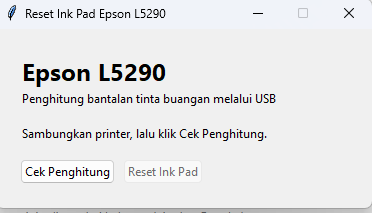
Jalankan aplikasi reseter buatan GMM. Anda akan melihat antarmuka yang bersih bertuliskan "Reset Ink Pad Epson L5290".
Langkah 2: Cek Status Counter
Klik tombol Cek Penghitung untuk memeriksa persentase kapasitas bantalan tinta buangan printer Anda. Aplikasi akan menampilkan status penghitung secara real-time.
Langkah 3: Eksekusi Reset Ink Pad
Setelah status terdeteksi penuh, klik tombol Reset Ink Pad. Tunggu beberapa detik hingga proses selesai.
Langkah 4: Restart Printer
Matikan printer Epson L5290 Anda via tombol Power, tunggu sekitar 5 detik, lalu nyalakan kembali. Printer Anda siap digunakan seperti biasa! Link Download Reseter Download Epson L5290
Catatan Penting: Aplikasi ini berfungsi untuk mereset hitungan digital (memori) pada printer. Apabila printer sudah dipakai sangat intensif, pastikan Anda juga secara berkala memeriksa dan membersihkan busa pembuangan tinta (inkpad) fisik di bagian belakang printer agar tinta tidak meluber.